セキュリティ警告について
RX-01 Playerは完全に安全なフリーソフトですが、有料のMicrosoft StoreやApp Storeに登録されていないため、初回起動時にセキュリティ警告が表示されることがあります。このページでは、警告を安全に回避してRX-01 Playerを起動する方法を解説します。
Windows版のインストール
ファイルを実行
ダウンロードした RX-01.exe をダブルクリックして実行します。
「Windows によって PC が保護されました」警告の対処法
この警告は、Microsoft Storeに登録されていないアプリを実行しようとした時、初回だけ表示されます。RX-01 Playerは安全なソフトウェアですので、以下の手順で起動できます。
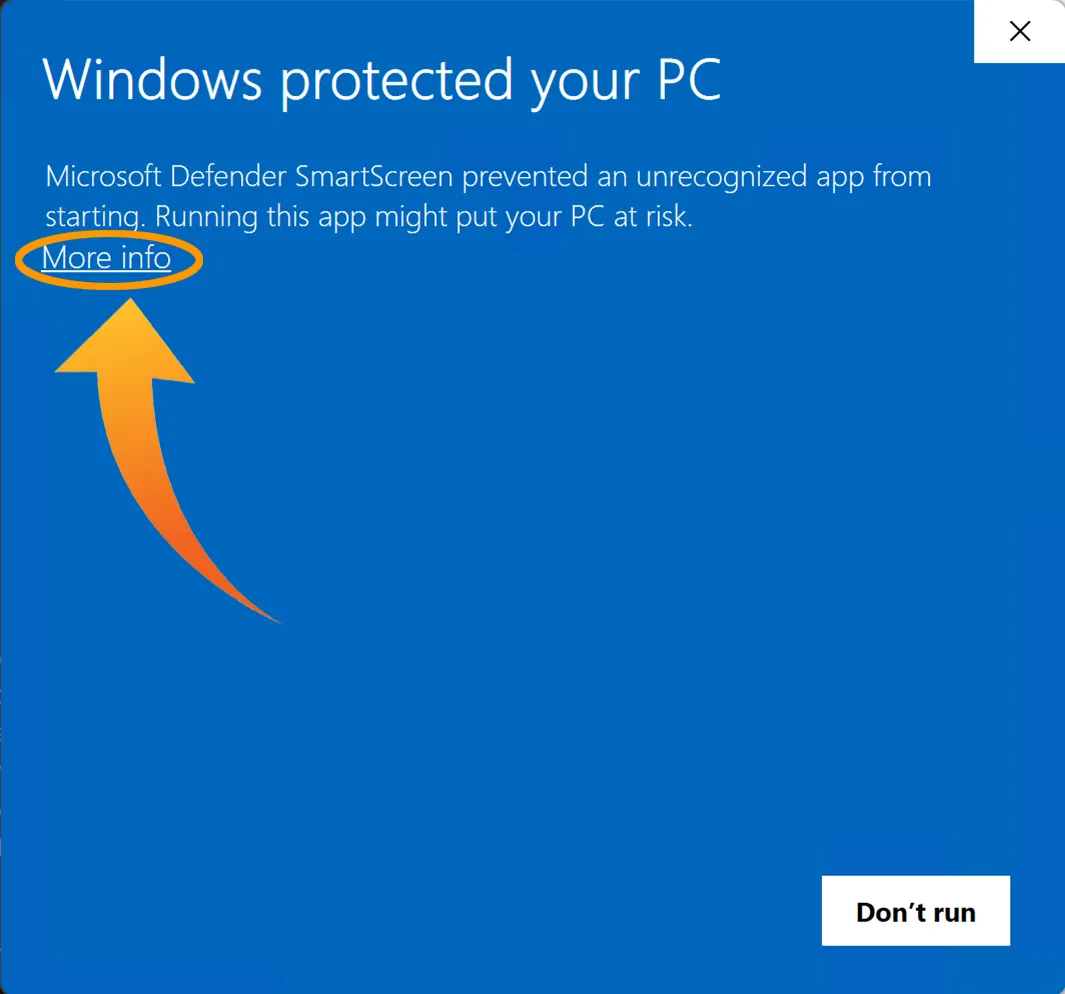
「詳細情報」をクリック
警告画面に表示されている「詳細情報」というリンクをクリックします。
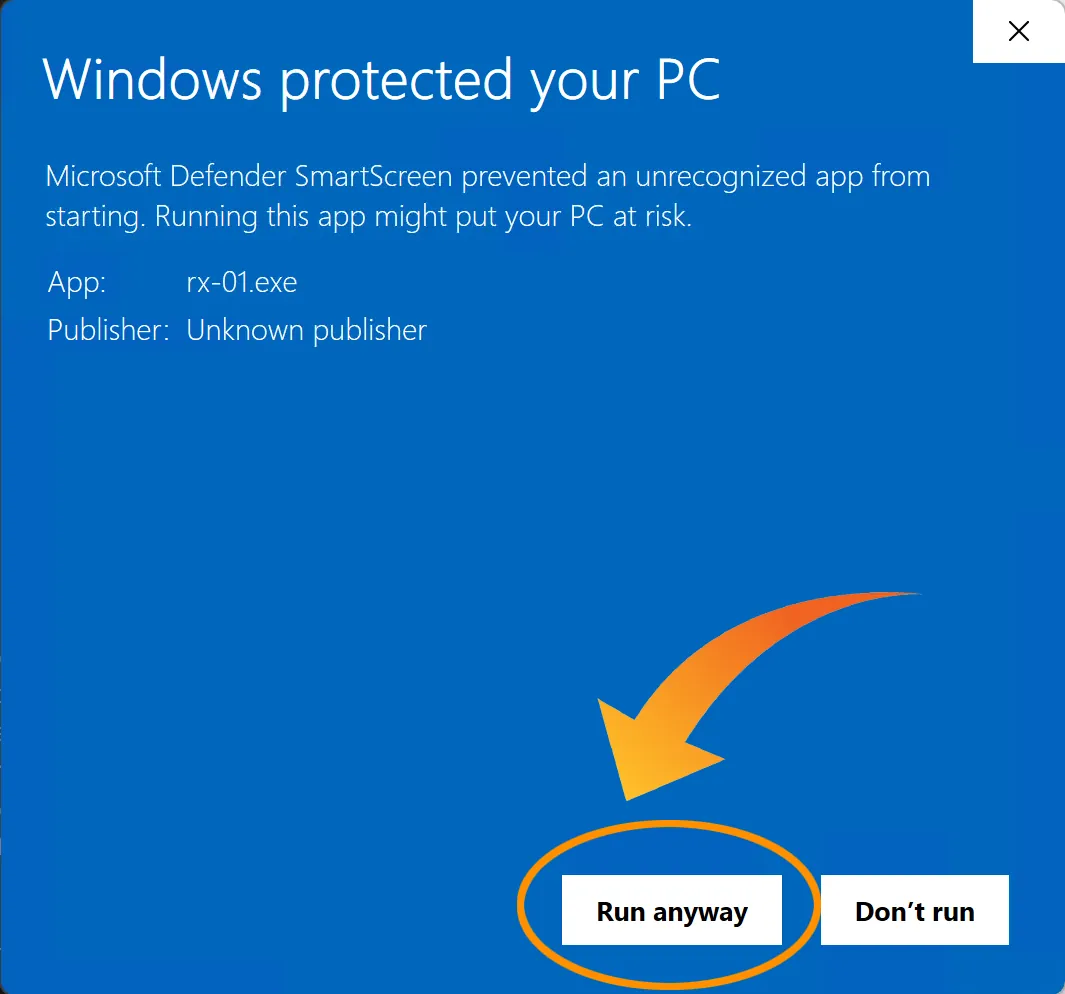
「実行」ボタンをクリック
「詳細情報」をクリックすると、「実行」ボタンが表示されます。このボタンをクリックしてRX-01.exeファイルを実行します。
Windowsは、Microsoft Storeに登録されていないアプリや、デジタル署名がないアプリを実行する際に、この警告を表示します。RX-01 Playerは収益を得ないで個人開発されたフリーソフトのため、高額な署名証明書を購入していません。そのため、この警告が表示されますが、ソフトウェア自体は完全に安全です。
ファイルの関連付け(任意)
動画ファイルをダブルクリックした時に自動的にRX-01 Playerで開くように設定できます。この設定は任意ですが、設定しておくと每回アプリを起動する手間が省けて便利です。
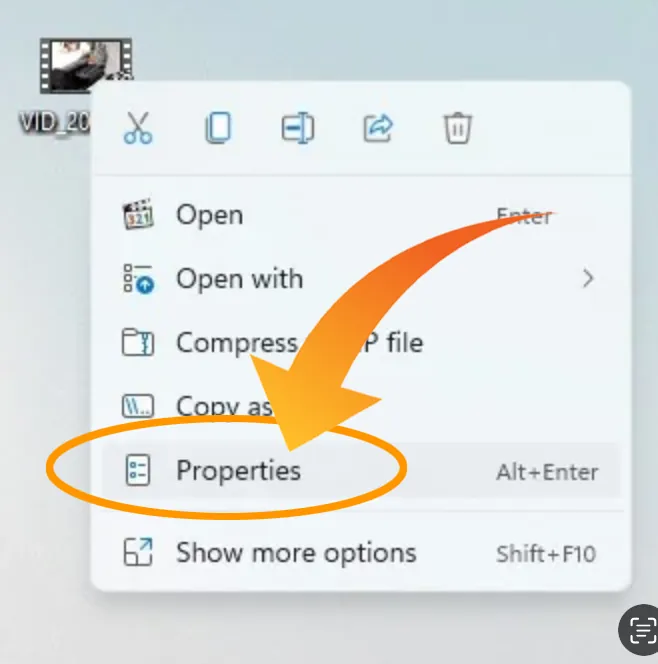
動画ファイルを右クリックしてプロパティを選ぶ
関連付けたい動画ファイル(例:movie.mp4やvideo.mkvなど)を右クリックして、「プロパティ」をクリックします
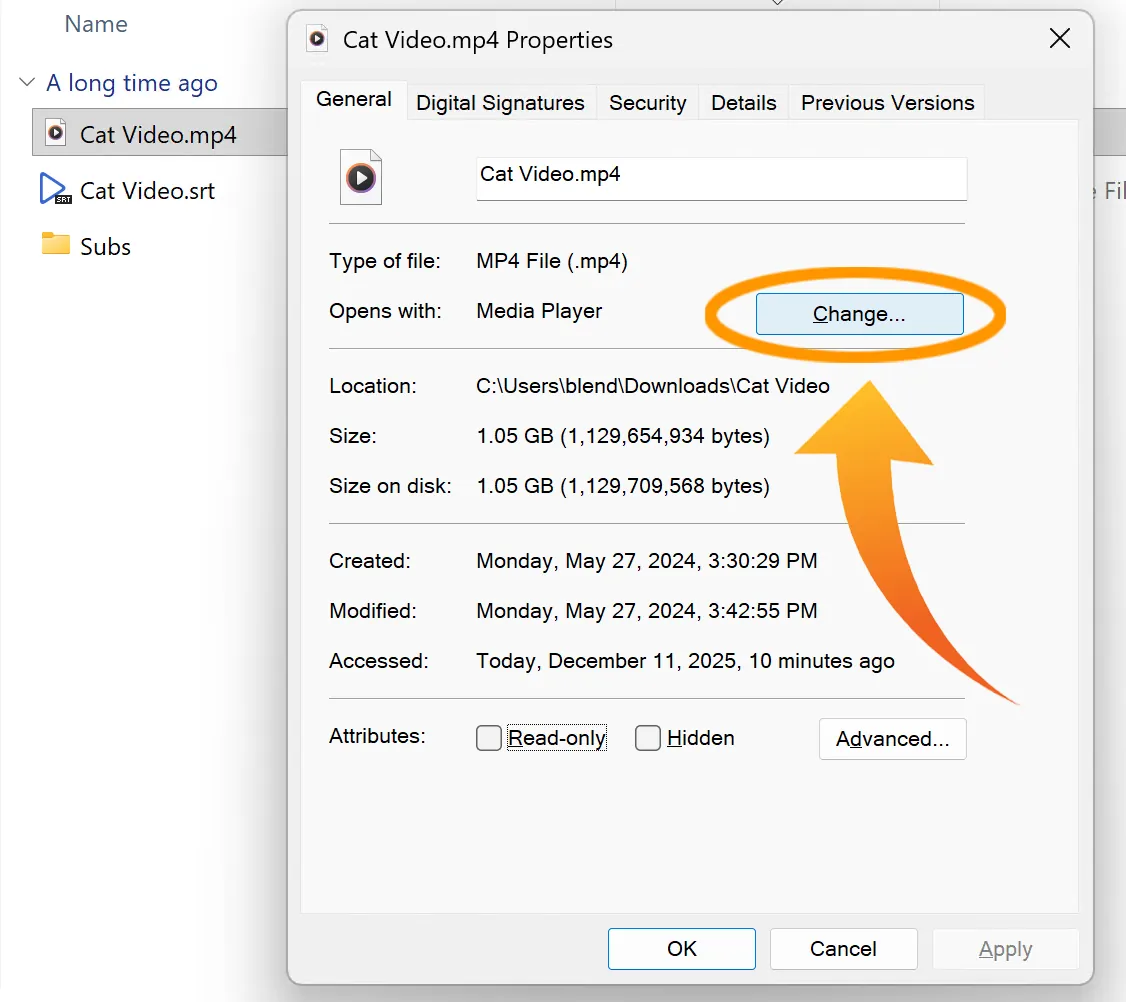
「変更」ボタンをクリック
プロパティウィンドウが表示されたら、「変更」ボタンをクリックします。
RX-01 Playerを選択
「このファイルを開く方法を選んでください」ウィンドウが表示されます。リストから「RX-01 Player」を探してクリックし、「OK」ボタンを押します。
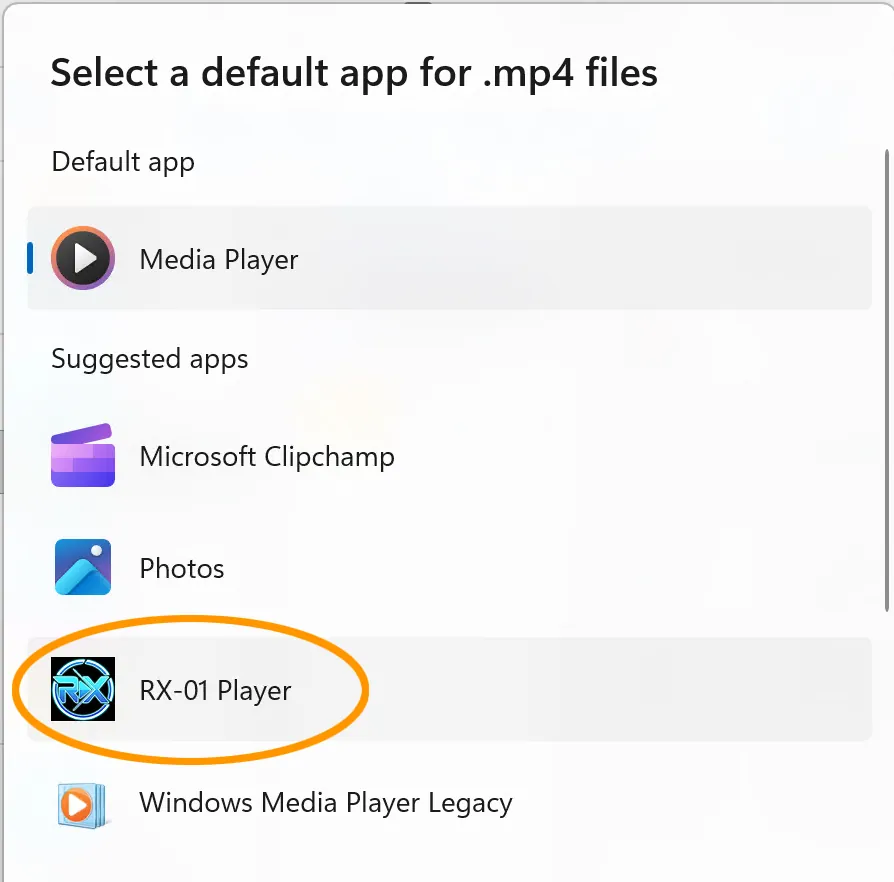
一番下の方にある「このPCで別のアプリを探す」をクリックして、RX-01.exeを保存した場所から直接選択してください。
設定完了
これで、同じ種類の動画ファイル(例:すべての.mp4ファイル)をダブルクリックすると、自動的にRX-01 Playerで開かれるようになります。
別のファイル形式も関連付けたい場合は、その形式のファイル(例:.mkvや.mp3ファイル)でも同じ手順を繰り返してください。
ファイル関連付けを設定すると、動画ファイルをダブルクリックするだけでRX-01 Playerで動画を再生できるようになります。
🔧 トラブルシューティング
Q: ウイルス対策ソフトが反応する場合は?
A: 一部のウイルス対策ソフトが誤検知する場合があります。RX-01 Playerを除外リストに追加するか、一時的にリアルタイム保護を無効にしてインストールを完了してください。
Mac版のインストール
DMGファイルを開く
ダウンロードした RX-01-Player.dmg をダブルクリックして開きます。
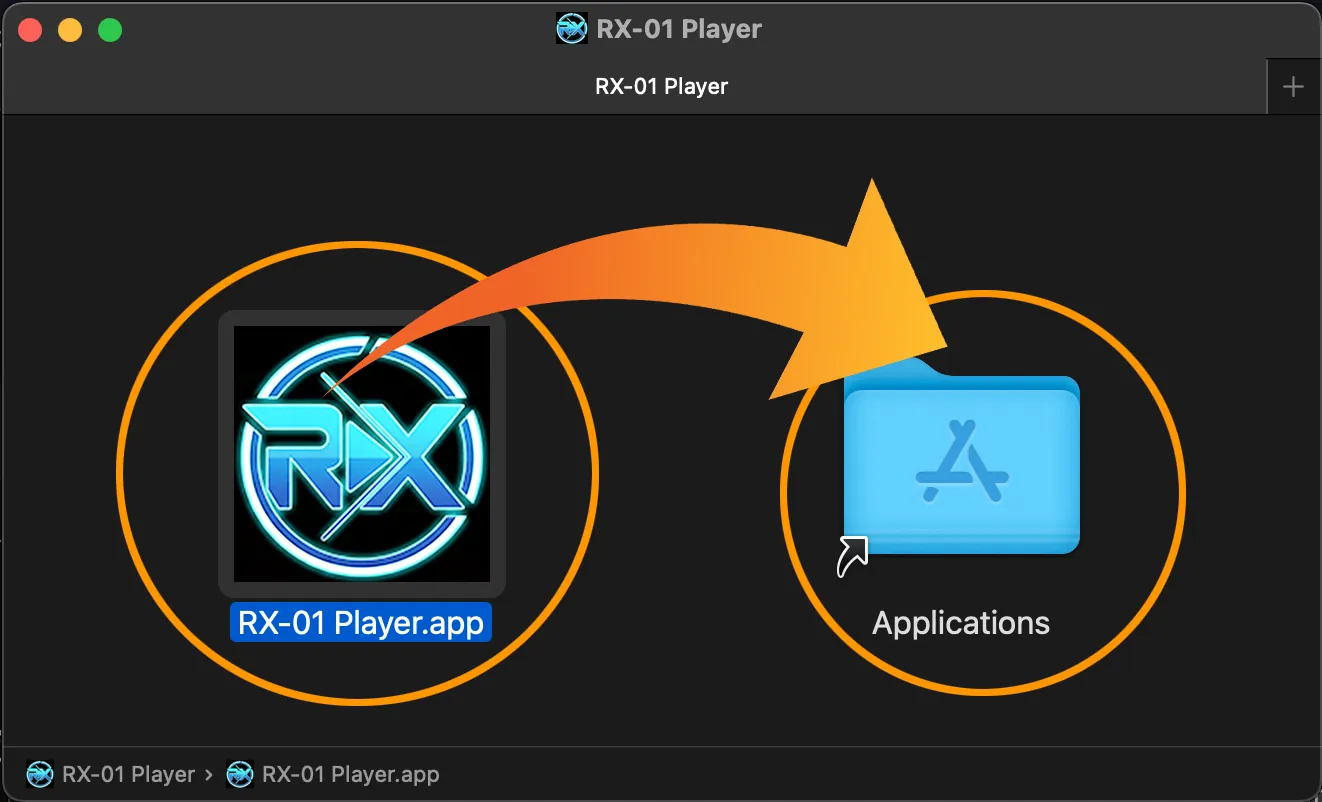
アプリケーションフォルダにコピー
表示されたウィンドウで、RX-01 Playerのアイコンをアプリケーションフォルダにドラッグ&ドロップします。
「開発元を確認できません」警告の対処法
MacOSのGatekeeper機能により、App Storeや認証された開発元以外のアプリを初めて開く際に警告が表示されます。以下の方法でRX-01 Playerを起動できます。
システム設定から許可する
- RX-01 Playerをダブルクリックして警告を表示させる
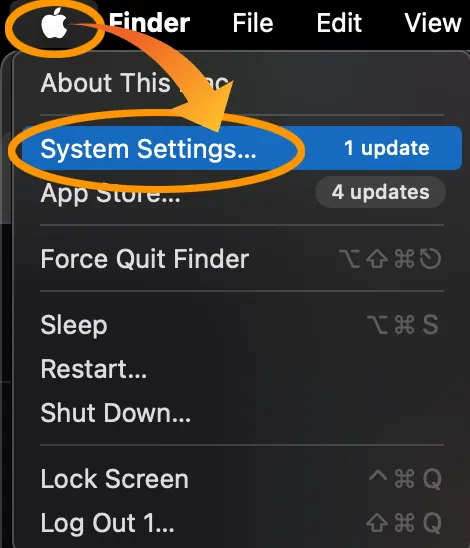
- 「システム設定」(または「システム環境設定」)を開く
- 「プライバシーとセキュリティ」をクリック
- 「セキュリティ」セクションで「このまま開く」ボタンをクリック
- 確認ダイアログで「開く」をクリック
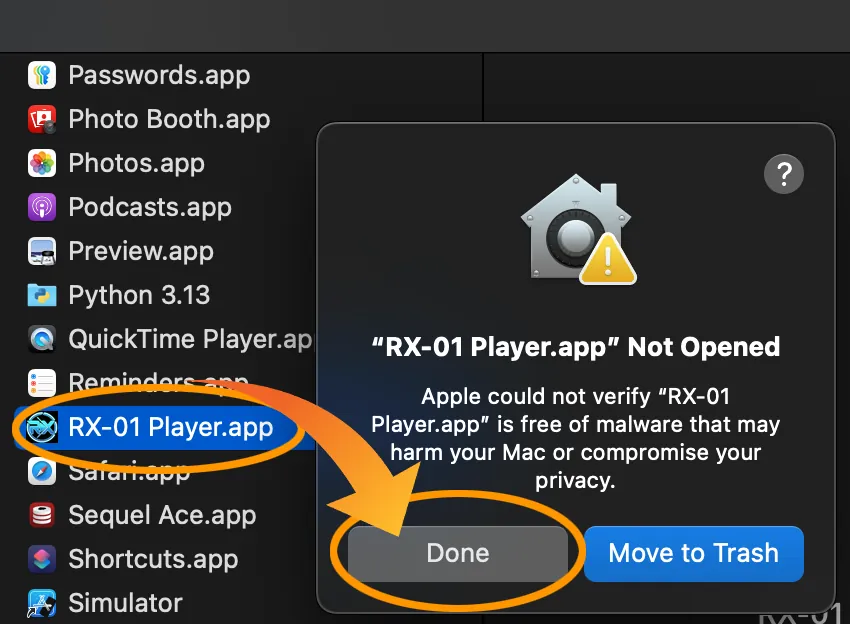
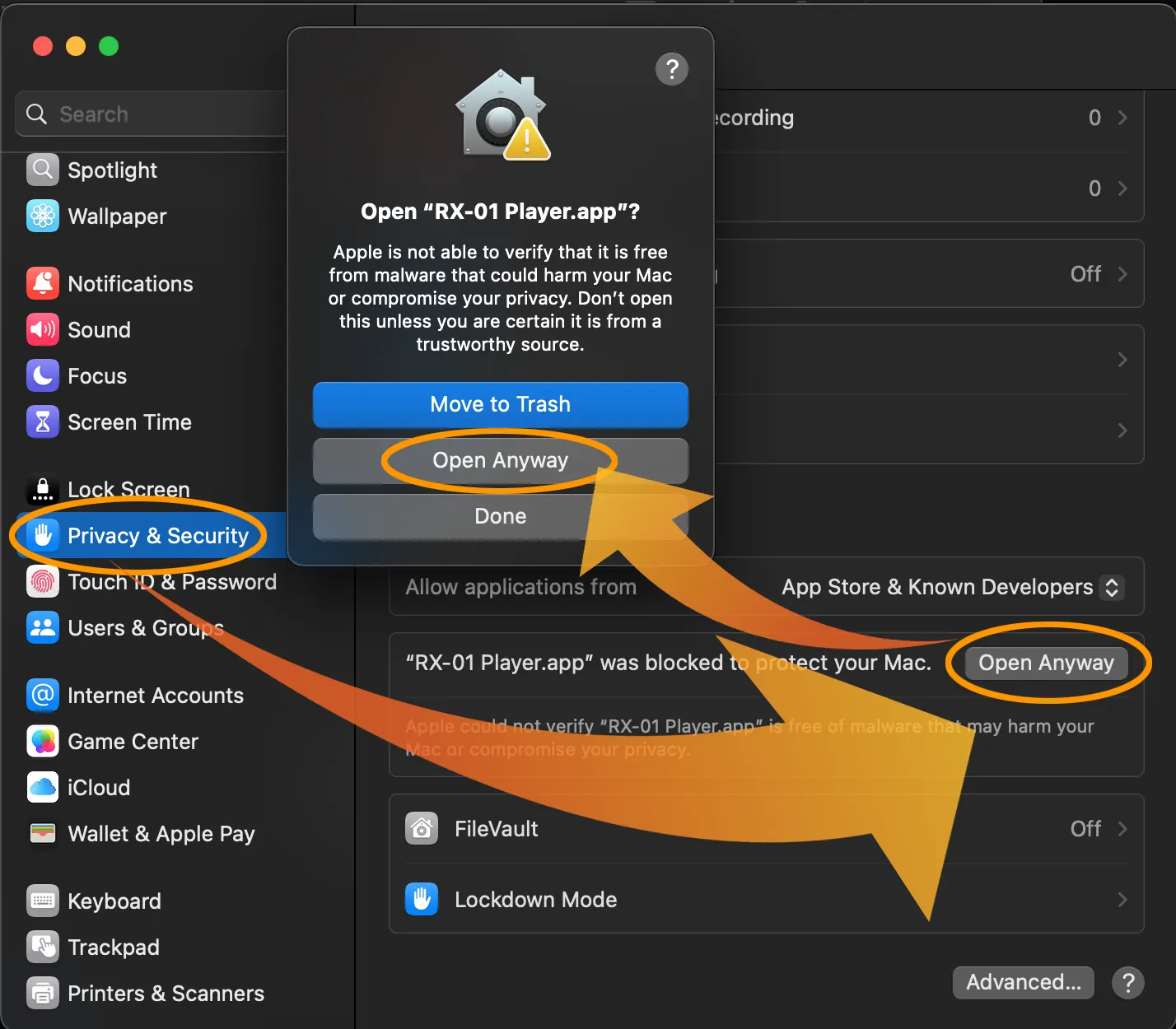
MacOSは、App Storeまたは認証された開発元からダウンロードされたアプリ以外を実行する際に、この警告を表示します。Apple Developer Programへの登録と公証(Notarization)には高額な年間費用がかかるため、個人開発のフリーソフトでは対応していないことが多いです。RX-01 Playerは安全なフリーソフトですので、上記の方法で安心してご利用ください。
インストール完了
一度「開く」を許可すれば、次回からは通常通りダブルクリックだけで起動できます。
🔧 Macのトラブルシューティング
Q: 「このまま開く」ボタンが表示されない場合は?
A: 警告が表示されてから数分経過すると、ボタンが表示されなくなることがあります。その場合は、もう一度RX-01 Playerを起動して警告を表示させてから、すぐにシステム設定を開いてください。
Q: 「破損しているため開けません」と表示される場合は?
A: ダウンロードが不完全な可能性があります。以下をお試しください:
- RX-01 Playerを削除して、再度ダウンロード
- 別のブラウザでダウンロードを試す
- ターミナルで以下のコマンドを実行(上級者向け):
xattr -cr /Applications/RX-01\ Player.app#このコマンドの意味は、このアプリ起動時の警告を解除するという感じです
Q: 古いMacOSで警告の表示が違う場合は?
A: MacOSのバージョンによって警告メッセージや設定画面の表示が異なる場合がありますが、基本的な手順は同じです。「セキュリティとプライバシー」または「プライバシーとセキュリティ」の設定で許可してください。古いMacOSの場合だと、.appファイルを右クリックして「開く」を選択するだけでOKな場合もあります。
Macでのファイルの関連付け(任意)
動画ファイルをダブルクリックした時に自動的にRX-01 Playerで開くように設定できます。この設定は任意ですが、設定しておくと毎回アプリを起動する手間が省けて便利です。
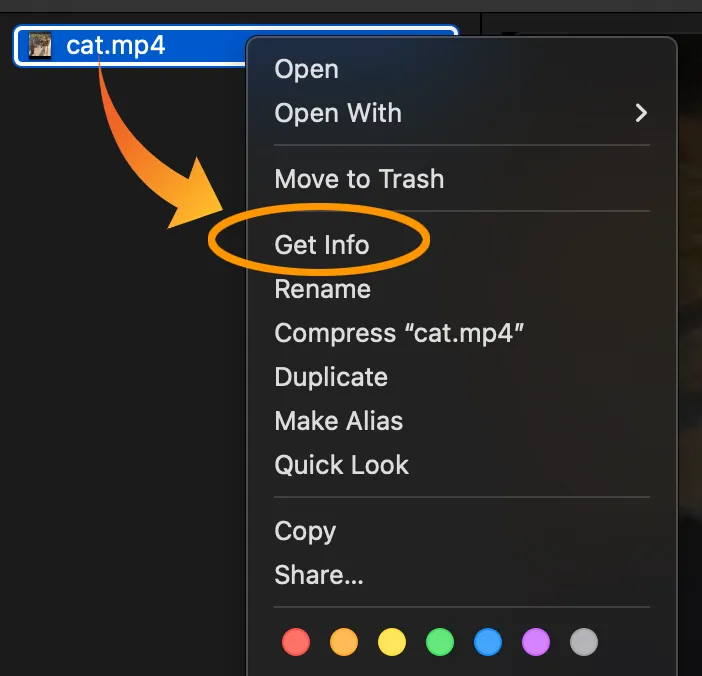
動画ファイルを右クリックして「情報を見る」を選ぶ
関連付けたい動画ファイル(例:movie.mp4やvideo.mkvなど)を右クリックして、「情報を見る」をクリックします
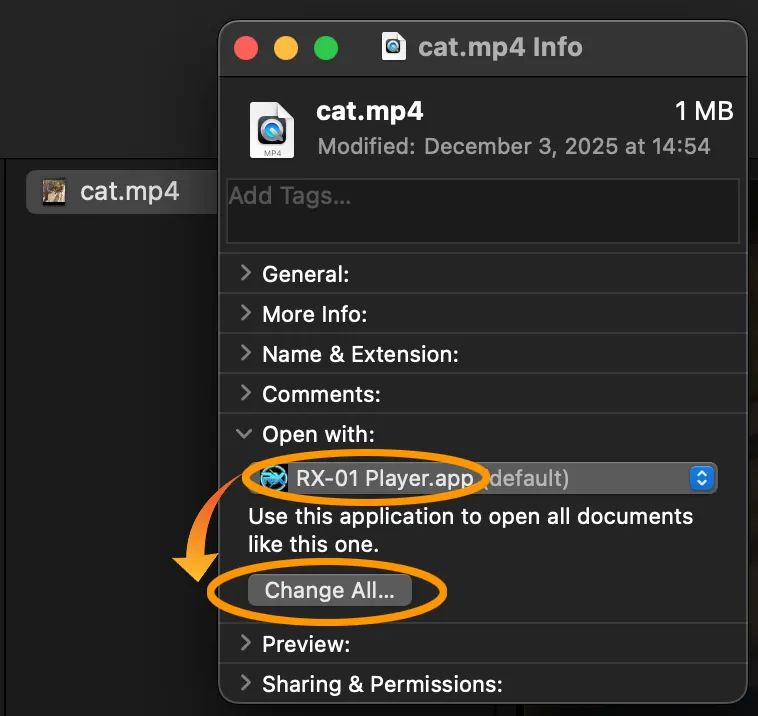
「すべてを変更」ボタンをクリック
「このアプリケーションで開く」のところをRX-01 Playerに変更して「すべてを変更」ボタンをクリックします。
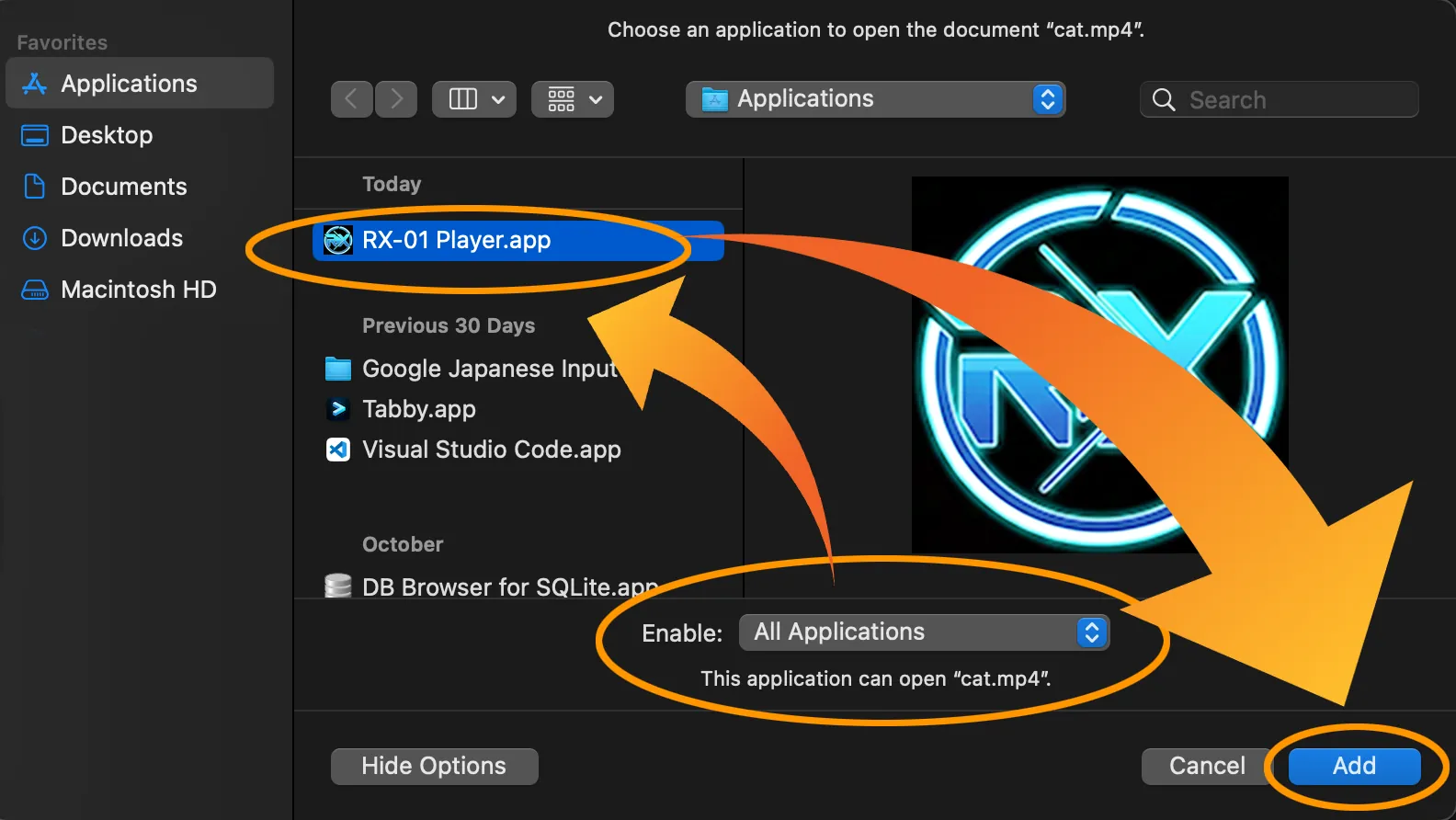
一番下の方にある「その他」をクリックして、RX-01.appを保存した場所(通常はアプリケーションフォルダ)から直接選択してください。
設定完了
これで、同じ種類の動画ファイル(例:すべての.mp4ファイル)をダブルクリックすると、自動的にRX-01 Playerで開かれるようになります。
別のファイル形式も関連付けたい場合は、その形式のファイル(例:.mkvや.mp3ファイル)でも同じ手順を繰り返してください。
ファイル関連付けを設定すると、動画ファイルをダブルクリックするだけでRX-01 Playerで動画を再生できるようになります。
🛡️ 安全性について
RX-01 Playerはフリーソフトウェアです。以下の点をご確認ください:
- マルウェアやスパイウェアは一切含まれていません
- 個人情報の収集や送信は行いません
- 広告やバンドルソフトウェア、有料要素は一切ありません
- 私はNyan-8やVisiOSなど様々なプラットフォームをすでに運営しており、悪質なことをする利点がまるでありません。安全性は保証しますが、一般的なソフトウェアと同じで、ソフトウェアを使用したことによる責任を開発者側では一切負いかねますのでご了承ください。
※ 必ずこの公式サイトからダウンロードしてください。非公式の第三者サイトからのダウンロードは危険です。